一对一客服One-to-one support
直接对接官方客服,咨询产品、确认配置,获得针对你的设备与需求的帮助。Speak with official support for product advice and configuration guidance tailored to your setup.
 硬件与技术支持购买咨询 ↗
BUY · INSTALL · CHECK · SUPPORT
把配置、交付和问题排查放在一起。从这里确认需要准备什么,再进入对应的安装、下载或查验步骤。
更新于2026年10月21日Updated October 21, 2026
KDMA 官方服务OFFICIAL SUPPORT
KDMA 提供一对一客服、安装协助、售后支持与固件更新服务。KDMA provides one-to-one customer service, installation assistance, after-sales support and firmware updates.
直接对接官方客服,咨询产品、确认配置,获得针对你的设备与需求的帮助。Speak with official support for product advice and configuration guidance tailored to your setup.
从板卡连接、驱动安装到设备检测,提供一对一安装指导。Get one-to-one guidance on board connections, driver installation and device checks.
使用中遇到问题,可联系官方客服,协助排查并跟进处理。Contact official support for troubleshooting and follow-up when issues arise.
提供配套固件更新与升级指导,协助确认适配版本和更新步骤。Receive firmware updates and guidance on compatible versions and upgrade steps.
通过官方 QQ 或 Telegram 联系我们。Contact us through official QQ or Telegram.
可以临时勾选下列项目。勾选状态不保存,也不会上传你的配置。
按需补充后发给支持人员;不确定的项目可以留空。
主机 / 副机主板型号:
操作系统版本:
计划使用的板卡 / 套件:
PCIe插槽和机箱空间:
已有接收端 / 线材型号:
需要确认的配件与交付内容:
需要确认的报价、运费与服务范围:
按已确认的清单检查板卡和配件,保留包装标签及购买记录。发现缺件或损伤时,先拍照联系支持。
关机、断开电源,按主板手册和官方安装指南固定板卡并连接线缆。接口不合适或插不进去时停下核对。
从官网下载配套驱动,核对安装后的设备与错误提示。设备名称可修改,只能作为安装参考。
使用配套工具记录版本、环境和结果,再与支持人员核对。读取失败和单次测速结果都不能独立证明真伪或稳定性。
| 现象 | 先检查 | 反馈时带上 |
|---|---|---|
| 设备没有识别 | 关机断电后核对安装;查看主板插槽分配、驱动版本和设备管理器错误代码。 | 主板型号、插槽位置照片、系统版本、错误代码。 |
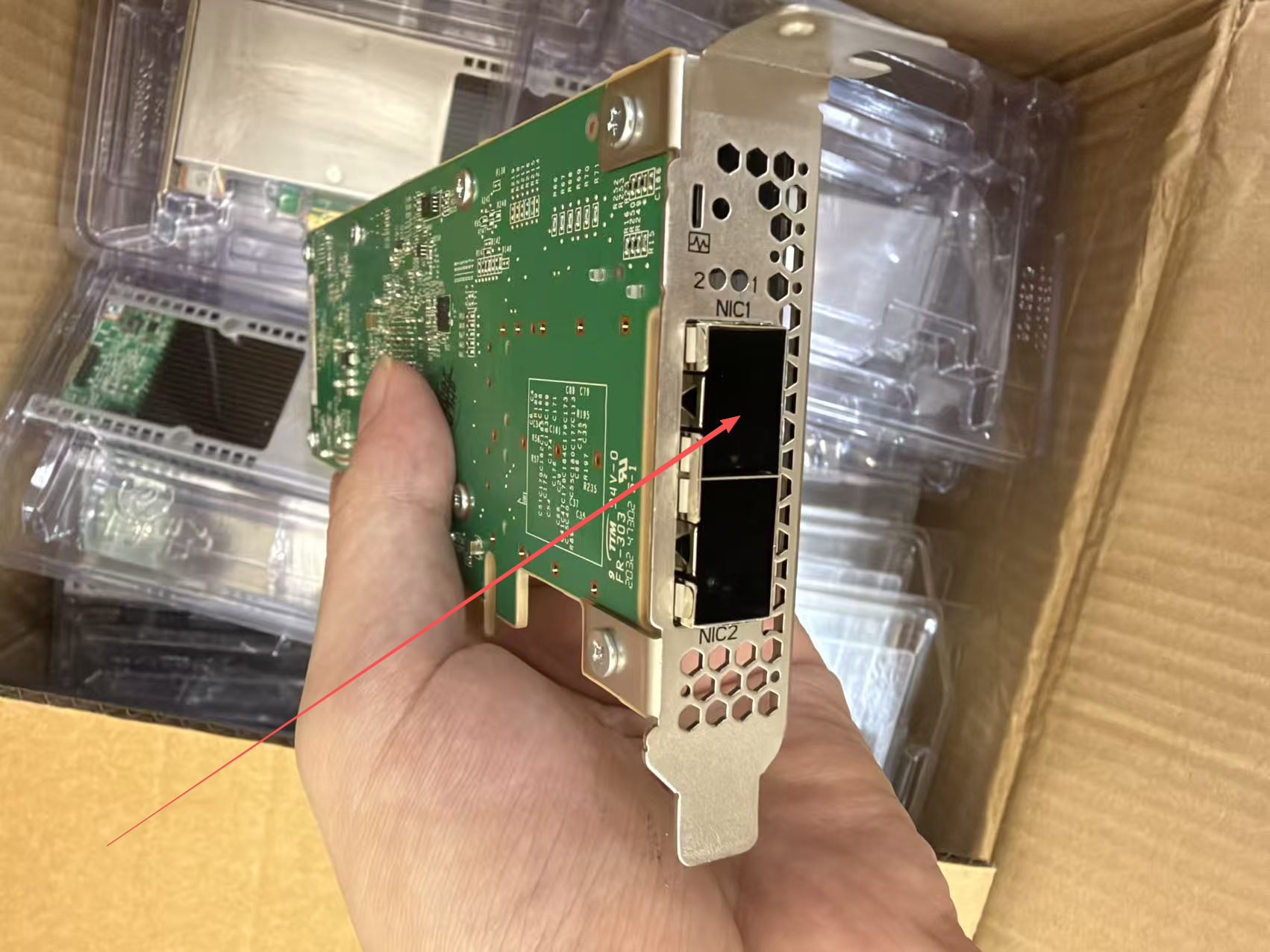
| 连接不正常 | 按套件标签核对连接两端、NIC1标识及插头是否锁住;确认线材与接收端兼容。 | 接口标签与接线近照、网卡和线材型号。 |
| 下载提示密码错误 | 确认是下载密码;管理员密码用于管理记录。不要持续猜测,连续错误可能触发15分钟冷却。 | 资源名称和错误提示,截图隐藏密码。 |
| 工具读取失败 | 核对驱动、运行电脑、固件支持、设备访问权限和连接环境。 | 工具与固件版本、完整错误提示。不能只凭读取失败认定盗版。 |
| 测速和预期不同 | 核对实际协商速率、通道数、后台负载、工具版本和测试设置;不要把25G链路规格直接当作应用实测速率。 | 测试条件、工具原始单位和多次结果。 |
不要为排查而随意刷入陌生固件、替换来源不明的DLL或关闭系统安全功能。先通过官网联系渠道确认对应方案。
查看模拟测试记录示例(非实测) →,学习环境记录和平均值的计算方法。
同一工具、相同设置和明确环境,才能比较结果。点击下方按钮复制模板,补充实际情况后发给支持人员。
按 Win + R,输入 winver 后回车,记录窗口中的 Windows 版本与内部版本号。
打开设备管理器,找到对应设备并打开“属性 → 常规”,记录“设备状态”中的完整提示和代码。没有列出设备时,请写明“未找到设备”,不要猜测错误原因。
先查看工具窗口或“关于”页;没有版本信息时,记录原始文件名。固件版本仅在已有信息中查找,不确定就写“未知”。
只提供与问题有关的信息;截图前遮挡账号、密码、密钥和私人联系方式。
按实际情况填写,空白项会标为“未填写”。这里负责整理信息;复制后,请自行发送给支持人员。
内容只在当前页面临时整理,不上传、不自动保存;刷新或离开后可能丢失。请勿填写密码、密钥或私人联系方式。
主机 / 副机主板型号:
操作系统版本:
板卡 / 接收端型号:
驱动 / 固件 / 工具版本:
PCIe实际速率与通道数(如能读取):
线材型号与连接方式:
测试设置、持续时间、工具显示单位:
实际现象与完整错误提示:
已经尝试过的操作:
反馈截图隐藏密码、密钥、私人联系方式及无关文件。官网管理记录显示下载启动事件,不代表文件已完整下载,也不能据IP确定真实身份。
联系官方支持 ↗理解DMA与光纤的关系固件承诺永久免费更新。客户板卡已预置配套密钥,下载对应 TX / RX 固件及官方烧录器,选择“只烧固件”,密钥文件留空即可。Firmware updates will always be free. Customer boards have preloaded keys. Download the matching TX / RX firmware and programmer, select Firmware only and leave the key file empty.
25G 固件正在开发和测试中,采用纯 DMA 协议,不走任何网络。预计测速可达 30 万,当前为目标值,最终以实测结果为准。25G firmware is in development and testing. It uses a pure DMA protocol without network transport. The speed-test target is 300,000, with final results subject to testing.
官网展示的是主副机连接方案。请先说明现有配置与用途,由支持人员核对所选套件,不要默认任意单机环境都支持。
不能默认支持。当前工具有联调及固件兼容要求,“联调认证通过”不能当作正式正版认证;具体以当前查验说明为准。
名称和截图可以被修改或复制,需要结合购买来源、交付记录及有效查验流程核实。
不能。实际表现取决于主板通道、驱动与固件、传输设置和系统负载,应保留完整测试条件。